
Hướng dẫn chi tiết 10 công cụ Snapseed, workflow Lightroom Mobile, tạo preset, và cách chỉnh ảnh theo từng phong cách Việt Nam
Bạn chụp một bức ảnh bằng phone. Ảnh ổn, nhưng chưa "wow." Mở Snapseed, chỉnh 2 phút — đột nhiên ảnh "trông như chụp bằng máy ảnh." Đây không phải phép thuật, đây là kỹ năng. Và tin tốt: nó hoàn toàn miễn phí (Snapseed), ai cũng làm được, chỉ cần chiếc phone trong túi. Bài học này sẽ biến bạn từ người "chụp xong đăng luôn" thành người "chụp xong, chỉnh 2-3 phút, rồi đăng một bức ảnh khiến bạn bè hỏi chụp bằng máy gì."
Snapseed của Google là app chỉnh ảnh miễn phí mạnh nhất trên mobile. Không quảng cáo, không watermark, không giới hạn tính năng. Nó có hơn 29 công cụ, nhưng 10 công cụ dưới đây là những gì bạn cần cho 95% tình huống chỉnh sửa.
Tune Image là công cụ bạn sẽ dùng nhiều nhất. Nó chứa 7 slider: Brightness (độ sáng tổng thể), Contrast (tương phản giữa sáng và tối), Saturation (độ bão hoà màu), Ambiance (cân bằng ánh sáng thông minh — signature tool của Snapseed), Highlights (vùng sáng), Shadows (vùng tối), và Warmth (ấm/lạnh).
Thao tác: vuốt ngang để tăng/giảm giá trị, vuốt dọc để chuyển đổi giữa các slider. Mẹo quan trọng nhất: Ambiance — slider này là độc quyền của Snapseed, không có trong app nào khác. Kéo Ambiance sang phải (+) sẽ "mở" vùng tối và "kìm" vùng sáng, tạo ảnh sáng đều và rõ chi tiết hơn. Kéo sang trái (−) tạo mood tối, tương phản cao. Hầu hết ảnh phone hưởng lợi từ Ambiance +20 đến +40.
Một workflow nhanh với Tune Image: Brightness +10 đến +20 (phone thường chụp hơi tối), Contrast +15 đến +25 (tạo chiều sâu), Ambiance +20 đến +40 (mở shadow nhẹ), Highlights −20 đến −40 (kéo lại vùng cháy sáng), Shadows +20 đến +40 (mở vùng tối). Đây là "công thức cơ bản" phù hợp cho đa số ảnh phone.
Details có 2 slider mà nhiều người nhầm lẫn. Structure tăng chi tiết ở vùng texture trung bình — lá cây, tường gạch, vải áo — mà không ảnh hưởng đến vùng mịn (da, trời). Sharpening tăng độ sắc nét ở mọi cạnh trong ảnh. Cho ảnh phong cảnh, kiến trúc: dùng Structure +30 đến +50. Cho ảnh chân dung: tránh Structure vì nó làm lộ lỗ chân lông — chỉ dùng Sharpening nhẹ +15 đến +25.
Curves là công cụ mạnh nhất nhưng cũng phức tạp nhất. Đường chéo trong Curves đại diện cho toàn bộ tông sáng-tối của ảnh: góc dưới trái là vùng tối nhất (shadows), góc trên phải là vùng sáng nhất (highlights). Kéo đường lên = sáng hơn, kéo xuống = tối hơn. Bạn có thể chỉnh riêng từng kênh RGB (Red, Green, Blue) hoặc Luminance (độ sáng chung).
Một trick kinh điển: tạo "matte/film look" bằng cách nâng điểm đen (góc dưới trái) lên — shadows sẽ không bao giờ hoàn toàn đen, tạo cảm giác phim analog. Đây là nền tảng của rất nhiều preset "film" và "vintage" phổ biến.
White Balance chỉnh 2 thông số: Temperature (nhiệt độ — ấm/lạnh) và Tint (hắt — xanh lá/tím hồng). Ảnh chụp trong nhà ánh đèn vàng thường bị quá ấm — kéo Temperature sang lạnh (trái) để trung hoà. Ảnh chụp dưới bóng râm thường hơi xanh — kéo Temperature sang ấm (phải). Tint ít khi cần chỉnh nhiều, nhưng nếu ảnh bị hắt xanh lá (thường xảy ra dưới đèn huỳnh quang), kéo Tint sang phải sẽ sửa được.
Crop không chỉ là cắt bỏ phần thừa. Nó là công cụ để cải thiện bố cục sau khi chụp. Snapseed cung cấp nhiều tỷ lệ: Free (tự do), 1:1 (Instagram feed vuông), 4:5 (Instagram feed dọc — chiếm nhiều diện tích nhất), 16:9 (YouTube thumbnail, Facebook cover), 3:2 (tỷ lệ máy ảnh cổ điển). Trong Crop, bạn cũng có nút Rotate (xoay) và Straighten (nắn thẳng) — dùng nắn thẳng đường chân trời bị nghiêng, cực kỳ quan trọng cho ảnh phong cảnh và kiến trúc.
Perspective sửa hiện tượng toà nhà "ngả ra sau" khi bạn ngước phone lên để chụp. Có 2 chế độ: Tilt (sửa méo dọc — toà nhà nghiêng) và Rotate (sửa méo ngang). Đây là công cụ mà nhiếp ảnh gia kiến trúc dùng thường xuyên. Khi bạn chụp toà nhà cao mà phone hướng lên, hai cạnh toà nhà sẽ hội tụ (converge) — Perspective Tilt kéo chúng về song song, làm toà nhà trông thẳng đứng và chuyên nghiệp hơn.
Selective là vũ khí bí mật. Bạn chạm vào bất kỳ điểm nào trên ảnh, rồi chỉnh Brightness, Contrast, Saturation, và Structure chỉ cho vùng đó. Ví dụ: bầu trời sáng quá nhưng mặt đất ổn — chạm vào trời, kéo Brightness xuống. Hoặc: áo đỏ của chủ thể hơi tối — chạm vào áo, tăng Brightness lên. Bạn có thể thêm nhiều điểm selective cùng lúc, mỗi điểm chỉnh khác nhau.
Pinch (chụm/mở) hai ngón tay để thu hẹp hoặc mở rộng vùng ảnh hưởng của điểm selective. Vòng tròn xanh/đỏ hiển thị trên màn hình cho bạn thấy vùng nào đang được chỉnh.
Brush cho phép bạn "tô" các chỉnh sửa lên ảnh như vẽ tranh. 4 loại brush: Dodge & Burn (sáng/tối cục bộ), Exposure (phơi sáng), Temperature (ấm/lạnh), Saturation (bão hoà). Chọn brush, chọn cường độ (+5 hoặc +10 cho tinh tế, +20 cho mạnh), rồi dùng ngón tay tô lên vùng cần chỉnh. Dodge & Burn Brush đặc biệt hữu ích cho ảnh chân dung: brighten (dodge) vùng mắt và trán, darken (burn) vùng viền mặt để tạo chiều sâu — kỹ thuật classic của nhiếp ảnh studio.
Healing (trong Snapseed gọi là Healing tool, tìm trong mục Tools) cho phép bạn tô lên vật thể không mong muốn và Snapseed sẽ tự động thay thế bằng texture xung quanh. Xoá mụn trên mặt, dây điện trên trời, người lạ đi ngang, rác trên bãi biển — tất cả đều xử lý được. Mẹo: zoom vào sát trước khi healing để chính xác hơn, và tô từng phần nhỏ thay vì quét cả vùng lớn.
HDR Scape tạo hiệu ứng HDR mạnh mẽ từ chỉ 1 file ảnh — mở shadow, kìm highlight, tăng detail và tạo tone dramatic. Có 4 preset: Nature, People, Fine, Strong. Và slider Filter Strength để chỉnh cường độ. Cảnh báo: HDR Scape rất dễ bị "quá tay" — ảnh trông giả, lởm, và thiếu tự nhiên nếu kéo quá mạnh. Dùng cường độ 30-50% cho kết quả tinh tế, tăng lên 60-80% chỉ cho ảnh phong cảnh dramatic. Tránh dùng cho ảnh chân dung — da người trông rất kinh dị khi bị HDR Scape.
Thay vì chỉnh ngẫu nhiên, hãy theo quy trình 6 bước này để đảm bảo kết quả tốt nhất mỗi lần:
Cắt bỏ phần thừa, nắn thẳng đường chân trời, chọn tỷ lệ phù hợp nền tảng (4:5 cho IG, 16:9 cho YouTube). Luôn làm bước này ĐẦU TIÊN vì nó thay đổi bố cục và ảnh hưởng đến mọi chỉnh sửa sau.
Chỉnh Temperature và Tint cho đúng — đặc biệt quan trọng nếu ảnh chụp trong nhà ánh đèn vàng hoặc dưới đèn huỳnh quang. Một bức ảnh đúng white balance đã trông tốt hơn 70% so với ảnh bị ám màu.
Chỉnh Brightness, Contrast, Ambiance, Highlights, Shadows. Đây là bước có tác động lớn nhất đến ảnh. Dành thời gian ở bước này — thử nhiều giá trị và so sánh trước/sau (chạm giữ biểu tượng mắt).
Dùng Selective hoặc Brush để chỉnh cục bộ: sáng thêm vùng chủ thể, tối bớt vùng nền, tăng saturation cho một màu cụ thể. Bước này tạo sự khác biệt giữa "ảnh chỉnh qua loa" và "ảnh chỉnh có tâm."
Thêm Structure và/hoặc Sharpening cho phong cảnh và kiến trúc. KHÔNG thêm cho ảnh chân dung (hoặc chỉ Sharpening nhẹ). Luôn zoom vào 100% để kiểm tra — nếu thấy hạt noise bắt đầu lộ rõ, đã quá mức.
Lưu ảnh với chất lượng cao nhất (100%). Snapseed lưu vào thư viện ảnh, giữ nguyên file gốc (non-destructive). Bạn có thể quay lại chỉnh sửa bất kỳ lúc nào.
Adobe Lightroom Mobile là app chỉnh ảnh chuyên nghiệp nhất trên phone. Phiên bản miễn phí cho phép chỉnh sửa cơ bản, nhưng để dùng tính năng nâng cao (Masking, Healing, Presets sync, RAW editing) bạn cần đăng ký Adobe Photography Plan (~230.000 VND/tháng hoặc ~2.600.000 VND/năm). Đắt hơn Snapseed (miễn phí), nhưng bù lại bạn có hệ sinh thái Lightroom Desktop đồng bộ và thư viện preset khổng lồ.
Workflow trong Lightroom Mobile đi theo thứ tự panel từ trên xuống — thiết kế logic, dễ nhớ:
Mở ảnh, bấm Auto trước tiên — AI sẽ chỉnh sơ bộ khá tốt cho ~70% ảnh. Sau đó fine-tune (chỉnh tinh) từng slider. Auto là điểm khởi đầu, không phải điểm kết thúc.
Exposure (phơi sáng tổng), Contrast, Highlights, Shadows, Whites, Blacks. Kéo Highlights xuống và Shadows lên để "mở" dynamic range — kỹ thuật cơ bản nhất trong Lightroom. Curve ở đây cũng mạnh mẽ như Snapseed.
White Balance (Temp + Tint), Vibrance (bão hoà thông minh — tăng màu yếu, giữ màu mạnh), Saturation (bão hoà tất cả). Color Mix cho phép chỉnh riêng từng màu: Hue (sắc độ), Saturation (bão hoà), Luminance (sáng tối) của 8 màu độc lập. Ví dụ: chỉ tăng độ ấm của màu cam (da người) mà không ảnh hưởng đến xanh trời.
Clarity (tăng chi tiết mid-tone — tuyệt vời cho ảnh phong cảnh, kiến trúc), Dehaze (xoá sương mù / tăng contrast vùng xa), Vignette (tối góc — hướng mắt vào trung tâm). Clarity +20 đến +40 cho ảnh thêm "punch" rõ rệt.
Sharpening (Amount, Radius, Detail, Masking) + Noise Reduction (Luminance, Detail, Smoothness). Masking trong Sharpening đặc biệt hữu ích: giữ Option/Alt khi kéo slider — vùng trắng sẽ được sharpen, vùng đen sẽ không. Tăng Masking để chỉ sharpen cạnh (edge) mà không sharpen vùng mịn (da, trời).
Bật Remove Chromatic Aberration (xoá viền tím/xanh ở cạnh tương phản cao) và Enable Lens Corrections (sửa méo ống kính). Hai toggle đơn giản nhưng cải thiện chất lượng ảnh đáng kể.
Áp preset có sẵn hoặc tự tạo → Fine-tune → Export với cài đặt phù hợp nền tảng (xem phần export settings bên dưới).
Preset là bộ chỉnh sửa được lưu lại để áp dụng nhanh cho ảnh khác. Trong Lightroom Mobile: chỉnh xong 1 ảnh ưng ý → bấm ba chấm (...) → Create Preset → đặt tên → chọn settings muốn lưu (thường chọn tất cả trừ Exposure và White Balance vì mỗi ảnh khác nhau) → Save. Lần sau, mở ảnh mới → bấm Presets → User Presets → chọn preset vừa tạo → fine-tune nếu cần.
Để chia sẻ preset: chỉnh ảnh xong → export dưới dạng DNG (không phải JPEG) → gửi file DNG cho người khác. Họ import file DNG vào Lightroom → copy settings → paste lên ảnh của họ. Đây cũng là cách nhiều creator Việt Nam bán preset — giá phổ biến từ 50.000 đến 200.000 VND cho một bộ 10-20 preset.
| App | Giá | Điểm mạnh | Điểm yếu | Phù hợp nhất |
|---|---|---|---|---|
| Snapseed | Miễn phí | Mạnh, miễn phí, Ambiance + Selective, không quảng cáo | Không sync preset, không Color Mix chi tiết, UI hơi cũ | Mọi người, đặc biệt người mới |
| Lightroom Mobile | Miễn phí (cơ bản), ~230K/tháng (full) | Preset ecosystem, Color Mix, Masking, sync desktop, RAW | Tính năng hay cần trả phí, nặng máy, phức tạp hơn | Người nghiêm túc với ảnh, creator bán preset |
| VSCO | Miễn phí (ít filter), ~170K/tháng (full) | Film preset đẹp nhất, cộng đồng creative, giao diện đẹp | Ít công cụ chỉnh sửa, đắt, không chỉnh cục bộ | Người yêu aesthetic, tone film |
| Foodie | Miễn phí | Filter chuyên đồ ăn, dễ dùng, live preview khi chụp | Ít công cụ edit, chỉ tốt cho food, quảng cáo | Food blogger, review ẩm thực |
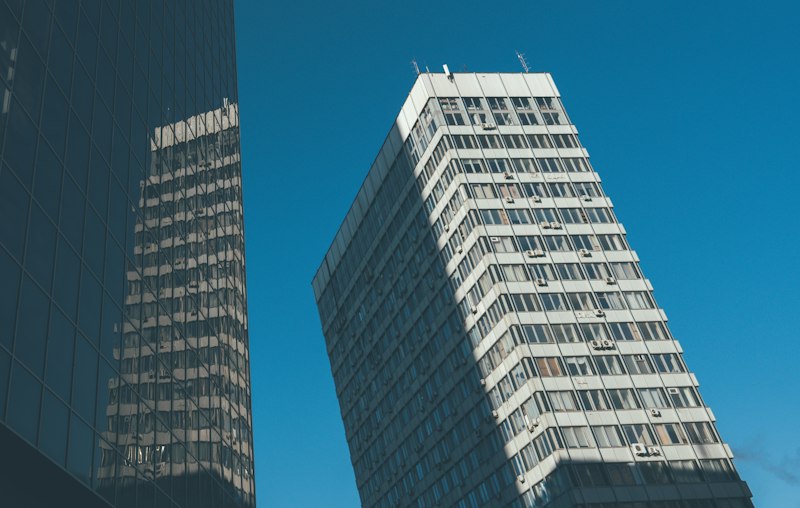
Nếu bạn làm content video (YouTube, TikTok), thumbnail (ảnh bìa) là yếu tố quyết định CTR (tỷ lệ click). Một thumbnail tốt cần: contrast cao (nổi bật trong feed đầy ảnh khác), màu sáng và bão hoà (thu hút mắt trong 0.5 giây), vùng trống cho text (tiêu đề video chồng lên), và mặt người biểu cảm rõ (nếu có). Trong Snapseed: tăng Contrast +30-40, Saturation +25-35, giảm Shadows, thêm Vignette nhẹ hướng mắt vào trung tâm. Crop 16:9 cho YouTube, 9:16 cho TikTok.
Một vấn đề phổ biến: ảnh và video của bạn có tone màu khác nhau, feed trông không nhất quán. Giải pháp: chỉnh ảnh trong Lightroom Mobile → export preset dưới dạng DNG → dùng preset đó làm base cho LUT trong CapCut. Hoặc đơn giản hơn: note lại các giá trị chỉnh sửa (Exposure +0.5, Temperature 5800K, Tint +5, Highlights −40, Shadows +30...) rồi áp cùng giá trị trong phần Adjust của CapCut. Kết quả không hoàn toàn giống nhau (vì thuật toán khác), nhưng gần đủ để feed trông thống nhất.
| Nền tảng | Kích thước | Tỷ lệ | Chất lượng | Ghi chú |
|---|---|---|---|---|
| Instagram Feed | 1080 × 1350px | 4:5 | 100% | 4:5 chiếm nhiều diện tích feed nhất, tối ưu engagement |
| Instagram Story | 1080 × 1920px | 9:16 | 100% | Full screen, text area ở trên/dưới |
| 2048px cạnh dài | Tuỳ ý | 100% | Facebook nén ảnh mạnh — upload chất lượng cao nhất | |
| YouTube Thumbnail | 1280 × 720px | 16:9 | 100% | File dưới 2MB, PNG hoặc JPEG |
| In ấn (10×15cm) | 1800 × 1200px+ | 3:2 | 100%, 300dpi | Từ Lightroom export Full Size + 300ppi |
| In poster (A3+) | 4960 × 3508px+ | Tuỳ tỷ lệ | 100%, 300dpi | Cần ảnh gốc chất lượng cao, RAW preferred |
Mỗi năm, cộng đồng chụp ảnh Việt Nam lại có những trend chỉnh ảnh riêng. Hiểu trend giúp bạn biết người ta đang thích gì — nhưng đừng chạy theo mù quáng, hãy tìm phong cách riêng của mình.
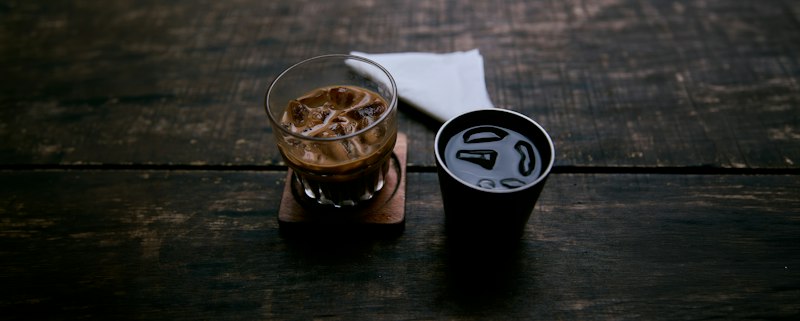
Lấy một bức ảnh bạn chụp bằng phone — ví dụ: ly cà phê sữa đá trên bàn gỗ cạnh cửa sổ. Chúng ta sẽ chỉnh cùng 1 ảnh thành 4 phong cách hoàn toàn khác nhau:
Curves → nhấc black point lên ~20% (shadows không bao giờ đen hoàn toàn). Tune Image: Contrast −10, Ambiance −15, Warmth +20, Saturation −20. Details: Structure +10. Cuối cùng: Grain filter ở 30-40%. Kết quả: ảnh có feel phim cuộn, hoài cổ, ấm.
White Balance: Temperature −15 (hơi lạnh). Tune Image: Brightness +30, Contrast −5, Ambiance +35, Highlights −20, Saturation −15. Details: Sharpening +20. Curves: nhấc midtone nhẹ cho ảnh sáng hơn. Kết quả: ảnh sáng, pastel, clean, trẻ trung.
Tune Image: Brightness −20, Contrast +35, Ambiance −30, Highlights −40, Shadows +10, Saturation +15. Selective: chạm vào ly cà phê, tăng Brightness +40 (chỉ ly sáng, xung quanh tối). Vignette mạnh (−50). Kết quả: ảnh tối, dramatic, ly cà phê nổi bật như spotlight.
Tune Image: Brightness +35, Contrast −15, Ambiance +25, Highlights +10, Saturation −30, Warmth −5. Healing: xoá mọi vật thể không cần thiết trên bàn (ống hút extra, khăn giấy, menu). Crop 1:1 cho bố cục tối giản. Kết quả: ảnh sáng, trắng, ít màu, sang trọng.
Cùng một bức ảnh gốc, 4 kết quả hoàn toàn khác nhau. Đây là sức mạnh của chỉnh sửa — không phải thay đổi sự thật, mà là kể cùng một câu chuyện theo 4 giọng điệu khác nhau. Bạn thích giọng nào? Đó là phong cách của bạn. Và khi đã tìm được phong cách, hãy chỉnh sửa nhất quán — feed Instagram thống nhất tone luôn có engagement cao hơn feed "mỗi ảnh một kiểu."
Bạn đã sẵn sàng? Hãy kiểm tra kiến thức!
9 Quiz · Cần đạt ≥60% quiz để hoàn thành bài học