
Xây dựng quy trình import chuyên nghiệp trong Lightroom Classic 2026 — từ cấu trúc folder, file handling, rename template, đến Flag/Rating/Label workflow, AI Assisted Culling, Collections, Smart Collections, Keywording hierarchy, và quản lý catalog. Bao gồm case study tổ chức 2000 ảnh đám cưới.
Nhiều nhiếp ảnh gia bỏ qua bước import và nhảy thẳng vào chỉnh sửa. Đây là sai lầm lớn nhất khi dùng Lightroom. Một hệ thống tổ chức tốt giúp bạn tìm lại bất kỳ bức ảnh nào trong vòng vài giây — kể cả khi thư viện có hàng trăm nghìn file. Ngược lại, một hệ thống lộn xộn sẽ khiến bạn mất hàng giờ tìm kiếm, trùng lặp file khắp nơi, và cuối cùng bỏ cuộc hoàn toàn.

Lightroom Classic 2026 đã cải tiến đáng kể quy trình import với AI-powered preview rendering nhanh gấp 3 lần, Assisted Culling tự động đánh giá ảnh, và Smart Import Presets ghi nhớ thói quen của bạn. Nhưng trước khi tận dụng những tính năng hiện đại này, bạn cần xây dựng nền tảng vững chắc: một cấu trúc folder khoa học và một workflow chọn lọc ảnh nhất quán.
Đây là cấu trúc được khuyến nghị bởi Adobe và hầu hết nhiếp ảnh gia chuyên nghiệp trên thế giới. Nó đơn giản, dễ mở rộng, và tự động sắp xếp theo thời gian:
Quy tắc đặt tên folder event: YYYY-MM-DD_Ten-Su-Kien. Dùng gạch nối thay khoảng trắng, không dấu tiếng Việt trong tên folder. Điều này giúp folder tự động sắp xếp theo thời gian trên mọi hệ điều hành, tránh lỗi ký tự đặc biệt khi backup hoặc chuyển giữa Windows và macOS.
Tại sao không tổ chức theo thể loại (Wedding, Portrait, Landscape)? Vì một bức ảnh có thể thuộc nhiều thể loại. Một buổi chụp đám cưới có cả portrait, phong cảnh, documentary. Tổ chức theo thời gian là cách duy nhất không bị trùng lặp. Để nhóm ảnh theo thể loại, bạn sẽ dùng Collections — sẽ học ở phần sau.

Khi cắm thẻ nhớ hoặc kết nối camera, Lightroom tự động mở cửa sổ Import (nếu đã bật trong Preferences → General → "Show import dialog when a memory card is detected"). Phím tắt mở Import thủ công: Ctrl/Cmd + Shift + I. Cửa sổ Import chia thành 4 khu vực chính:
Cột trái hiển thị tất cả các thiết bị và ổ đĩa kết nối. Chọn thẻ nhớ, ổ cứng, hoặc folder chứa ảnh. Các tùy chọn quan trọng:
| Phương thức | Mô tả | Khi nào dùng | Lưu ý |
|---|---|---|---|
| Copy as DNG | Copy và chuyển đổi sang Adobe DNG | Archive dài hạn, tiết kiệm 15-20% dung lượng | Mất thêm thời gian chuyển đổi, metadata nhúng trong 1 file |
| Copy | Copy giữ nguyên định dạng gốc (CR3, NEF, ARW...) | Workflow thông thường, an toàn nhất cho người mới | Giữ nguyên file gốc trên thẻ nhớ |
| Move | Di chuyển file gốc, xóa khỏi nguồn | Khi ảnh đã trên ổ cứng, cần sắp xếp lại vị trí | KHÔNG dùng với thẻ nhớ — mất ảnh gốc nếu lỗi |
| Add | Chỉ thêm vào catalog, không copy/move | Ảnh đã nằm đúng vị trí, chỉ muốn Lightroom quản lý | Không có Destination panel, không rename |
Khuyên dùng cho đa số: Chọn Copy. Sau khi import thành công và đã verify ảnh hiển thị đúng trong Lightroom, mới format thẻ nhớ trong camera (không format bằng máy tính).
File Handling:
File Renaming — Template chuyên nghiệp:
Đặt template đổi tên giúp file có ý nghĩa thay vì IMG_4523.CR3. Vào File Renaming → Template dropdown → Edit:
{Date (YYYYMMDD)}_{Custom Text}_{Sequence# (0001)} → 20260315_DamCuoi_0001.CR3{Date (YYYYMMDD)}_{Custom Text}_{Sequence# (001)} → 20260320_Portrait_001.ARW{Date (YYYYMMDD)}_{Original Filename} → 20260322_IMG_4523.NEFDevelop Settings: Chọn preset áp dụng cho tất cả ảnh ngay khi import. Gợi ý: tạo preset "Base Import" với Auto Tone + Lens Correction + Remove Chromatic Aberration bật sẵn. Mọi ảnh import sẽ có điểm khởi đầu tốt hơn hẳn.
Metadata Preset: Tạo preset chứa thông tin bản quyền:
Keywords: Thêm keyword chung cho cả buổi chụp ngay tại đây. VD: "dam cuoi, wedding, 2026, sai gon, indoor, outdoor". Tách bằng dấu phẩy. Keyword chi tiết hơn (tên cô dâu chú rể, địa điểm cụ thể) sẽ thêm sau trong Library module.

Sau khi import, việc đầu tiên là culling — chọn lọc ảnh giữ và ảnh xóa. Lightroom cung cấp 3 hệ thống đánh giá song song: Flag, Star Rating, và Color Label. Sử dụng kết hợp cả 3 tạo thành workflow chọn lọc cực kỳ mạnh mẽ.
Flag (Cờ) — Lớp 1: Giữ hay Xóa?
| Flag | Phím tắt | Ý nghĩa | Khi nào dùng |
|---|---|---|---|
| Pick (Cờ trắng) | P | Ảnh đáng giữ | Đủ nét, đúng focus, bố cục OK, biểu cảm tốt |
| Unflag | U | Chưa quyết định | Cần xem kỹ hơn, so sánh với ảnh tương tự |
| Reject (Cờ đen) | X | Ảnh xóa | Mờ, sai focus, nhắm mắt, bố cục xấu, test shot |
Workflow culling với Flag — 3 bước:
| Rating | Phím tắt | Ý nghĩa | % ảnh thường rơi vào |
|---|---|---|---|
| 1 sao | 1 | Không tệ nhưng bình thường — backup, chỉ dùng khi thiếu | ~30% |
| 2 sao | 2 | Tốt, có thể giao khách nếu cần số lượng | ~25% |
| 3 sao | 3 | Ảnh tốt, đáng chỉnh sửa kỹ, giao khách | ~20% |
| 4 sao | 4 | Ảnh rất tốt — portfolio material, đăng web/social | ~10% |
| 5 sao | 5 | Tuyệt phẩm — ảnh đẹp nhất buổi chụp, in lớn, thi ảnh | ~2-3% |
Bỏ rating: nhấn 0. Giảm 1 sao: Shift + [. Tăng 1 sao: Shift + ]. Lọc theo rating: dùng Filter Bar (phím tắt \) hoặc thanh filter dưới Grid view.
| Màu | Phím tắt | Ý nghĩa gợi ý | Cách dùng trong workflow |
|---|---|---|---|
| Đỏ (Red) | 6 | Urgent / Ưu tiên cao | Ảnh khách yêu cầu gấp, deadline sớm |
| Vàng (Yellow) | 7 | In Review / Đang xem lại | Cần feedback từ khách hoặc đồng nghiệp trước khi chỉnh |
| Xanh lá (Green) | 8 | Done / Hoàn thành | Đã chỉnh xong, sẵn sàng export |
| Xanh dương (Blue) | 9 | Personal / Cá nhân | Ảnh cho portfolio riêng, không giao khách |
| Tím (Purple) | Không có | Đã giao / Delivered | Đã gửi khách hoặc đã đăng online |
Bạn có thể tùy chỉnh ý nghĩa color label trong Metadata → Color Label Set → Edit. Đặt tên rõ ràng cho từng màu giúp nhớ dễ hơn.
Lightroom Classic 2026 tích hợp Assisted Culling — hệ thống AI phân tích và đánh giá ảnh tự động. Đây là bước tiến lớn nhất trong workflow chọn lọc ảnh kể từ khi Lightroom ra đời.
Cách kích hoạt: Sau khi import, vào menu Library → Assisted Culling hoặc phím tắt Shift + A. AI sẽ quét toàn bộ ảnh trong folder/collection đang chọn.
AI đánh giá dựa trên 4 tiêu chí:
Workflow kết hợp AI + Manual (khuyên dùng):

Folder là cách tổ chức vật lý (file nằm ở đâu trên ổ cứng). Collection là cách tổ chức logic (ảnh thuộc nhóm/dự án nào). Một ảnh chỉ nằm trong 1 folder nhưng có thể thuộc nhiều Collection cùng lúc — giống như một cuốn sách có thể nằm trên 1 kệ nhưng xuất hiện trong nhiều danh sách đọc.
Collection thường (Regular Collection): Tạo thủ công bằng Ctrl/Cmd + N trong Collections panel, kéo thả ảnh vào. Dùng cho dự án cụ thể:
Smart Collection: Tự động cập nhật dựa trên rules. Đây mới là sức mạnh thực sự. Tạo bằng cách right-click Collections panel → Create Smart Collection.
10 Smart Collection nên tạo ngay:
| # | Tên | Rules | Công dụng |
|---|---|---|---|
| 1 | Best of 2026 | Rating ≥ 4, Date = 2026, Flag = Picked | Ảnh đẹp nhất năm, tự cập nhật |
| 2 | 5 Stars All Time | Rating = 5 | Tuyệt phẩm mọi thời đại |
| 3 | Unedited Picks | Flag = Picked, Has Adjustments = False | Ảnh đã chọn nhưng chưa chỉnh |
| 4 | Recently Modified | Edit Date is in the last 7 days | Ảnh đang chỉnh dở |
| 5 | Ready to Export | Label Color = Green | Ảnh đã chỉnh xong |
| 6 | Needs Review | Label Color = Yellow | Cần feedback trước khi chỉnh tiếp |
| 7 | Videos | File Type = Video | Tìm nhanh video trong thư viện |
| 8 | Missing Photos | File is offline/missing | Ảnh bị mất link do di chuyển ổ cứng |
| 9 | No Keywords | Keywords is empty, Rating ≥ 3 | Ảnh tốt nhưng chưa gắn keyword |
| 10 | Past Month Picks | Flag = Picked, Date is in the last 30 days | Ảnh đẹp tháng này |
Keyword là cách nhanh nhất để tìm ảnh sau nhiều năm. Lightroom 2026 hỗ trợ AI Auto-Tagging — tự động gán keyword dựa trên nội dung ảnh (người, cảnh, vật thể, động vật). Nhưng bạn vẫn cần keyword thủ công cho ngữ cảnh mà AI không biết.
Hệ thống keyword phân cấp (Keyword Hierarchy):
Tạo keyword hierarchy bằng cách kéo thả keyword con vào keyword cha trong Keyword List panel, hoặc dùng cú pháp khi tạo mới: gõ "Việt Nam > TP.HCM > Quận 1" khi thêm keyword.
Phím tắt keywording: Chọn ảnh → nhấn K để mở Keywording panel → gõ keyword, cách nhau bằng dấu phẩy. Áp dụng keyword cho nhiều ảnh: chọn nhiều ảnh trong Grid view (Ctrl/Cmd + click) → gõ keyword → Enter.
Keyword Set: Tạo sẵn bộ keyword cho từng loại chụp. Vào Metadata → Keyword Set → Edit Set. VD bộ "Wedding": ceremony, reception, couple, family, detail, venue, emotion, candid, portrait.
Lightroom catalog (.lrcat) chứa toàn bộ thông tin chỉnh sửa, metadata, collections, rating — nhưng KHÔNG chứa ảnh gốc. Mất catalog = mất hết công sức chỉnh sửa.
Backup catalog:
Optimize catalog: Vào File → Optimize Catalog. Thực hiện 1 lần/tháng. Lightroom sẽ sắp xếp lại dữ liệu nội bộ, giúp tìm kiếm và lọc nhanh hơn — đặc biệt quan trọng khi catalog có trên 50,000 ảnh.
Integrity check: Khi backup, tick "Test integrity before backing up". Lightroom sẽ kiểm tra catalog có bị corrupt không trước khi tạo bản backup.
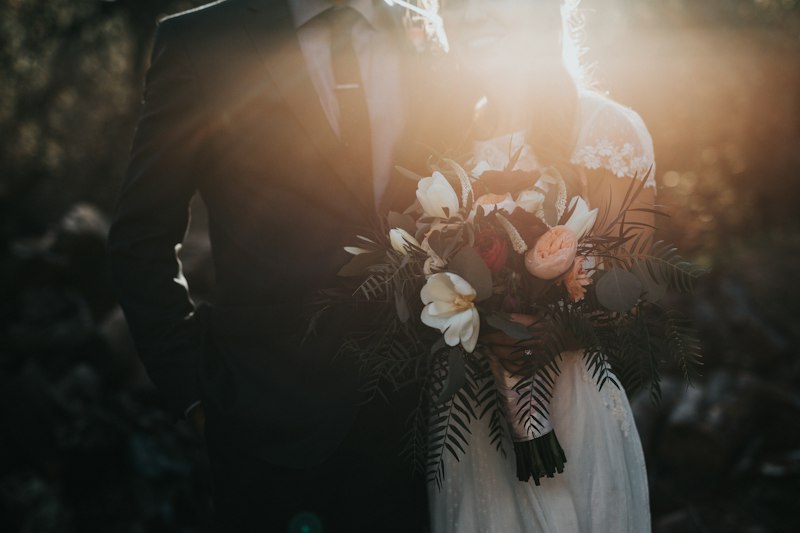
Bối cảnh: Bạn vừa chụp đám cưới của An và Bình — buổi sáng lễ vu quy tại nhà gái (Q.7), chiều lễ cưới tại nhà hàng (Q.1), tối after party. 2 thẻ nhớ, 2000 ảnh RAW (Canon R6 Mark III, file CR3), tổng dung lượng 80GB.
Bước 1 — Chuẩn bị (5 phút):
D:/Photos/2026/03-Thang-3/2026-03-15_Dam-Cuoi-An-Binh/Bước 2 — Import (15 phút):
Bước 3 — AI Assisted Culling (10 phút):
Bước 4 — Manual Culling (30 phút):
Bước 5 — Star Rating cho ảnh Picked (20 phút):
Bước 6 — Keyword chi tiết + Collections (10 phút):
Tổng thời gian: ~90 phút. Từ 2000 ảnh raw trên thẻ nhớ → hệ thống tổ chức hoàn chỉnh, sẵn sàng chỉnh sửa. Không có AI Assisted Culling, workflow này mất khoảng 2-3 giờ.
| Phím tắt | Chức năng |
|---|---|
| Ctrl/Cmd + Shift + I | Mở Import dialog |
| G | Grid View (xem nhiều ảnh) |
| E | Loupe View (xem 1 ảnh lớn) |
| C | Compare View (so sánh 2 ảnh) |
| N | Survey View (so sánh nhiều ảnh) |
| Caps Lock | Bật/tắt Auto Advance |
| P / U / X | Flag Pick / Unflag / Reject |
| 1-5 | Star Rating |
| 6-9 | Color Label (Red, Yellow, Green, Blue) |
| 0 | Bỏ Star Rating |
| \ | Bật/tắt Filter Bar |
| Ctrl/Cmd + Backspace | Xóa ảnh Rejected |
| K | Mở Keywording panel |
| Shift + A | Assisted Culling AI |
| Ctrl/Cmd + N | Tạo Collection mới |
| Ctrl/Cmd + G | Gộp ảnh thành Stack |
| Tab | Ẩn/hiện side panels |
| Shift + Tab | Ẩn/hiện tất cả panels |
| L | Lights Out mode (nhấn 2 lần = tối hoàn toàn) |

Bạn đã sẵn sàng? Hãy kiểm tra kiến thức!
8 Quiz · Cần đạt ≥60% quiz để hoàn thành bài học