
Nắm vững Sharpening với Alt preview, Noise Reduction thủ công vs AI Denoise 2026, Lens Correction tự động, Transform kiến trúc, Post-Crop Vignetting, và Grain film look — biến ảnh RAW thô thành tác phẩm hoàn thiện chuyên nghiệp.
Nếu panel Basic và Masking là phần "sáng tạo" của workflow, thì Detail, Effects và Transform là phần "kỹ thuật hoàn thiện". Đây là bước cuối cùng trước khi export — và sự khác biệt giữa một bức ảnh tốt và một bức ảnh xuất sắc thường nằm ở đây. Sharpening đúng cách làm ảnh sắc nét mà không tạo artifact. Noise Reduction loại bỏ nhiễu mà không mất chi tiết. AI Denoise 2026 cứu được những bức ảnh ISO cao mà trước đây phải bỏ. Transform sửa đường xiêu vẹo trong kiến trúc. Và Effects thêm cá tính cuối cùng cho bức ảnh.

Mọi ảnh RAW đều cần sharpening vì cảm biến số sử dụng anti-aliasing filter (optical low-pass filter) làm mềm ảnh một chút để tránh moiré. Sharpening trong Lightroom bù lại sự mềm này và tăng cảm giác sắc nét cho ảnh. Tuy nhiên, sharpening quá mức tạo ra halo trắng quanh cạnh và amplify noise — nên cần kiểm soát cẩn thận.
4 slider Sharpening và giá trị khuyên dùng:
| Slider | Range | Khuyên dùng | Giải thích chi tiết |
|---|---|---|---|
| Amount | 0–150 | 40–80 | Cường độ sharpening. 40 cho portrait (da mềm), 60-80 cho landscape/product (cần sắc nét). Lightroom mặc định 40 cho RAW — đa số trường hợp cần tăng lên 50-70. |
| Radius | 0.5–3.0 | 0.8–1.2 | Kích thước vùng quanh cạnh bị sharpen. Radius nhỏ (0.8) cho chi tiết nhỏ (texture, tóc). Radius lớn (1.2-1.5) cho cạnh lớn (toà nhà, xe). Mặc định 1.0 phù hợp đa số. |
| Detail | 0–100 | 25–50 | Mức độ sharpen chi tiết nhỏ. Detail thấp (25) = chỉ sharpen cạnh lớn, bỏ qua texture (tốt cho portrait). Detail cao (50-70) = sharpen cả texture nhỏ (tốt cho landscape, kiến trúc). |
| Masking | 0–100 | 60–80 | QUAN TRỌNG NHẤT. Giới hạn sharpening chỉ vùng có cạnh rõ ràng. Masking 0 = sharpen mọi pixel (bao gồm cả noise, da, sky). Masking 70 = chỉ sharpen cạnh mạnh (mắt, tóc, đường viền) mà bỏ qua vùng phẳng. |
Kỹ thuật Alt Preview — PHẢI biết:
Giữ Alt (Windows) / Option (Mac) khi kéo từng slider để xem preview trực quan:

Bảng tham chiếu Sharpening theo thể loại:
| Thể loại | Amount | Radius | Detail | Masking |
|---|---|---|---|---|
| Portrait (da) | 40–50 | 0.8–1.0 | 15–25 | 70–85 |
| Landscape | 60–80 | 1.0–1.2 | 40–60 | 50–65 |
| Kiến trúc | 70–90 | 1.0–1.3 | 50–70 | 40–55 |
| Product/Food | 60–80 | 0.8–1.0 | 40–55 | 50–65 |
| Street | 50–70 | 1.0–1.2 | 30–50 | 55–70 |
| Wildlife | 65–85 | 1.0–1.2 | 50–70 | 45–60 |
Noise (nhiễu) là những hạt sáng/tối hoặc chấm màu ngẫu nhiên xuất hiện trong ảnh, đặc biệt rõ ở ISO cao (>1600) và vùng shadow. Có 2 loại noise:
Luminance Noise Reduction:
| Slider | Range | Khuyên dùng | Giải thích |
|---|---|---|---|
| Luminance | 0–100 | 20–40 cho ISO 1600–6400 | Cường độ khử nhiễu. Tăng cao = mịn hơn nhưng mất chi tiết. 20 cho ISO 1600, 30 cho ISO 3200, 40 cho ISO 6400. |
| Detail | 0–100 | 50 (mặc định) | Bảo vệ chi tiết khi khử nhiễu. Tăng = giữ chi tiết hơn nhưng noise cũng sót. Giảm = mịn hơn nhưng mất texture. |
| Contrast | 0–100 | 0–20 | Bảo vệ contrast khi khử nhiễu. Thường để 0 hoặc tăng nhẹ 10-20 nếu ảnh bị "flat" sau NR. |
Color Noise Reduction:
Đây là tính năng cách mạng nhất của Lightroom trong 5 năm qua. AI Denoise sử dụng machine learning được train trên hàng triệu cặp ảnh (noise vs clean) để loại bỏ noise trong khi giữ lại — thậm chí tái tạo — chi tiết mà noise reduction thông thường sẽ xoá mất.
Cách sử dụng AI Denoise:
Amount slider guidelines:
| ISO | Amount khuyên dùng | Thời gian xử lý (GPU hiện đại) | Kết quả kỳ vọng |
|---|---|---|---|
| 1600–3200 | 30–50 | ~15 giây | Noise gần như biến mất, chi tiết giữ 95% |
| 3200–6400 | 50–70 | ~20 giây | Noise giảm mạnh, chi tiết giữ 85-90% |
| 6400–12800 | 60–80 | ~25 giây | Noise giảm đáng kể, chi tiết giữ 75-85% |
| 12800–25600 | 70–90 | ~30 giây | Noise giảm rõ rệt nhưng một số fine detail bị mất |
| 25600+ | 80–100 | ~35 giây | Cải thiện lớn nhưng ảnh có thể hơi "waxy" ở Amount cao |
Khi nào dùng AI Denoise vs Noise Reduction thủ công?
Mọi ống kính đều có khuyết điểm quang học: barrel/pincushion distortion (méo thùng/gối), chromatic aberration (viền tím/xanh ở vùng tương phản cao), và vignetting (tối 4 góc). Lightroom có profile cho hàng nghìn ống kính và tự động sửa.
Thiết lập chuẩn — luôn bật:
Chỉnh thủ công khi cần:
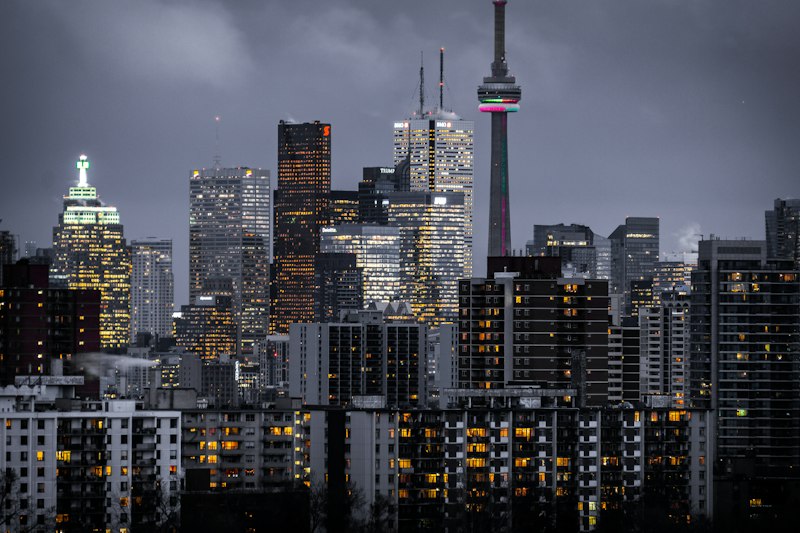
Khi bạn ngẩng máy lên chụp toà nhà cao, các đường thẳng đứng "hội tụ" lại — toà nhà trông như nghiêng về phía sau. Đây là perspective distortion và rất phổ biến trong ảnh kiến trúc, bất động sản, nội thất. Panel Transform sửa vấn đề này.
6 chế độ Transform:
| Chế độ | Cách hoạt động | Khi nào dùng |
|---|---|---|
| Off | Không transform | Mặc định |
| Auto | AI phân tích và sửa cả horizontal + vertical | Dùng thử trước — nếu kết quả OK thì dùng luôn |
| Guided | Bạn vẽ 2-4 đường thẳng tham chiếu, LR sửa theo | Chính xác nhất — khi Auto không đạt |
| Level | Chỉ sửa nghiêng ngang (horizon) | Phong cảnh biển, đường chân trời nghiêng |
| Vertical | Chỉ sửa đường thẳng đứng (hội tụ) | Toà nhà, cột, tường |
| Full | Sửa cả horizontal + vertical + rotation + aspect | Cẩn thận — có thể méo quá mức |
Guided Transform — Kỹ thuật chính xác nhất:
Slider thủ công:
Khác với vignetting do ống kính (lỗi quang học cần sửa), Post-Crop Vignetting là hiệu ứng sáng tạo có chủ đích — tối hoá 4 rìa ảnh để hướng mắt vào trung tâm. "Post-Crop" nghĩa là effect luôn áp dụng dựa trên crop hiện tại, không phải ảnh gốc.
4 slider:
| Slider | Range | Khuyên dùng | Giải thích |
|---|---|---|---|
| Amount | -100 đến +100 | -15 đến -30 | Âm = tối rìa (phổ biến). Dương = sáng rìa (hiếm dùng). -20 là sweet spot cho đa số ảnh. |
| Midpoint | 0–100 | 40–60 | Vùng ảnh hưởng. Midpoint thấp = vignette lan rộng vào giữa. Midpoint cao = chỉ tối sát rìa. |
| Roundness | -100 đến +100 | 0 đến +30 | Hình dạng. 0 = oval theo tỷ lệ ảnh. Dương = tròn hơn. Âm = vuông hơn. |
| Feather | 0–100 | 60–80 | Độ mềm chuyển tiếp. Feather cao = chuyển tiếp mềm mại. Feather 0 = edge cứng rõ ràng. |
Style dropdown:
Grain thêm hiệu ứng hạt film vào ảnh số. Tại sao lại muốn thêm "noise" vào ảnh đã clean? Vì grain film có đặc tính khác noise số: grain film đều, organic, mang tính thẩm mỹ — trong khi noise số bất quy tắc, xấu xí. Thêm grain cũng giúp "che" noise residual sau Noise Reduction, tạo cảm giác thống nhất hơn.
| Slider | Range | Khuyên dùng | Giải thích |
|---|---|---|---|
| Amount | 0–100 | 15–35 | Lượng grain. 15-20 cho subtle film feel. 30-40 cho dramatic film look. >50 cho heavy vintage. |
| Size | 0–100 | 25–40 | Kích thước hạt. 25 = grain mịn (giống Kodak Portra 400). 40 = grain to (giống Tri-X 400). >60 = grain rất thô. |
| Roughness | 0–100 | 50–70 | Độ đều/không đều. 50 = grain đều đặn. 70+ = grain bất quy tắc, organic hơn. |
Bảng tham chiếu mô phỏng các film stock phổ biến:
| Film Stock | Amount | Size | Roughness | Đặc điểm |
|---|---|---|---|---|
| Kodak Portra 160 | 10–15 | 20–25 | 40–50 | Grain mịn, subtle, chuyên portrait |
| Kodak Portra 400 | 20–25 | 25–30 | 50–60 | Grain nhẹ, skin tone đẹp |
| Kodak Gold 200 | 18–22 | 25–30 | 55–65 | Grain ấm, vintage consumer film |
| Fujifilm Superia 400 | 22–28 | 28–35 | 55–65 | Grain trung bình, màu cool |
| Ilford HP5+ 400 | 30–40 | 35–45 | 60–70 | Grain rõ, B&W classic |
| Kodak Tri-X 400 | 35–45 | 40–50 | 65–75 | Grain thô, B&W dramatic |

Bối cảnh: Chụp concert/sự kiện trong nhà thiếu sáng nghiêm trọng. Camera: Sony A7 IV, ống kính 70-200mm f/2.8. Settings: ISO 12800, 1/250s, f/2.8. Ảnh bắt được khoảnh khắc tuyệt vời nhưng noise cực kỳ nặng — cả luminance noise (hạt) và color noise (chấm màu) dày đặc.

Bước 1 — Đánh giá ảnh (zoom 100%):
Bước 2 — AI Denoise:
Bước 3 — Fine-tune trên file Enhanced:
Bước 4 — Thêm Grain để thống nhất texture:
Bước 5 — So sánh:
Bạn đã sẵn sàng? Hãy kiểm tra kiến thức!
8 Quiz · Cần đạt ≥60% quiz để hoàn thành bài học